
新着動画を自動ダウンロードする方法
Any Video Converter Ultimateに搭載された「自動ダウンロード」機能では、YouTubeのチャンネルやプレイリスト、TVerの番組の新着動画を自動ダウンロードできます。タスクを作成すると、指定したURLを定期的に確認し、新しくアップロードまたは公開された動画を自動的にダウンロードリストに追加します。
注意: 初回のチェックでは、タスク作成時点で公開済みの動画はダウンロードされず、その時点のコンテンツが基準として設定されます。タスク作成後に新しく検出されたコンテンツのみが自動的にダウンロードされます。
以下の手順に従って、自動ダウンロードタスクを作成・管理してください。


自動ダウンロードを開く
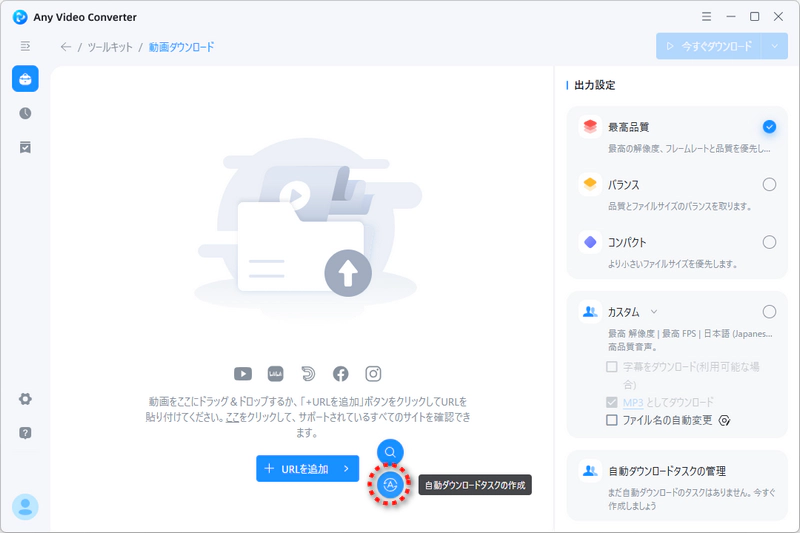
Any Video Converterの「動画ダウンロード」ツールを開きます。「URLを追加」ボタンにマウスカーソルを合わせ、表示された アイコンをクリックして、「自動ダウンロードタスクの作成」画面を開きます。
URLを追加してタスクを作成する
YouTubeのチャンネルまたはプレイリストのURL、またはTVerの番組URLをURL入力欄に貼り付けます。
ヒント: より安定した解析・ダウンロードを行うには、URLを追加する前に対象のWebサイトにサインインしておくことをおすすめします。
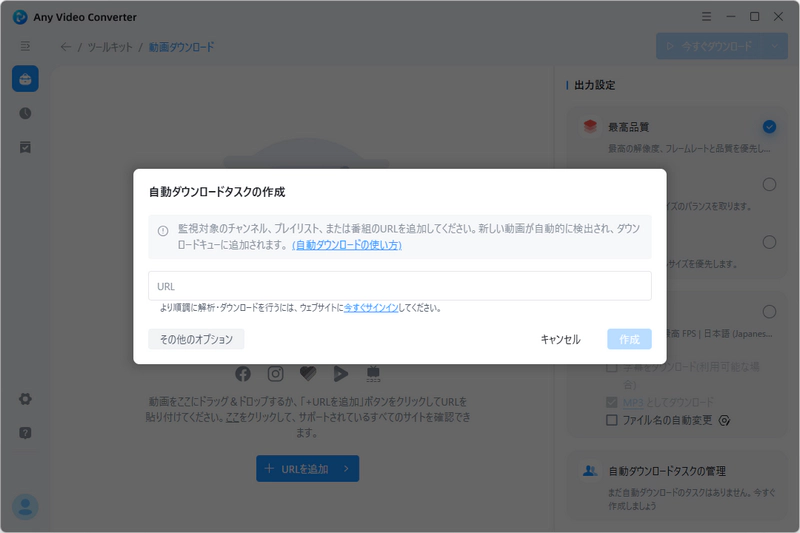
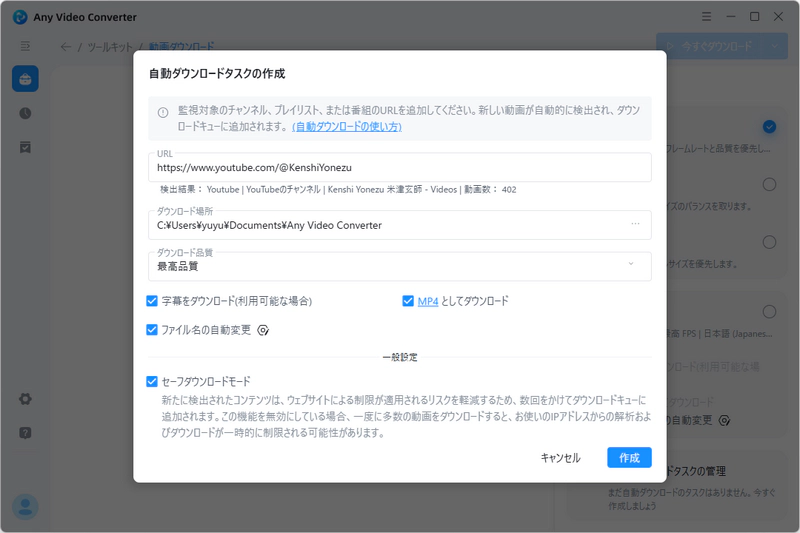
デフォルト設定を使用する場合は、「作成」をクリックします。タスクの設定を変更する場合は、「その他のオプション」をクリックし、保存先、ダウンロード品質、出力形式、字幕のダウンロード、ファイル名の自動変更、「セーフダウンロードモード」などを設定します。
⭐ 「セーフダウンロードモード」の使用を強くおすすめします。このモードを無効にすると、IPアドレスからの解析やダウンロードが一時的に制限される場合があります。
設定が完了したら、「作成」をクリックしてタスクを作成します。
自動ダウンロードタスクを管理する
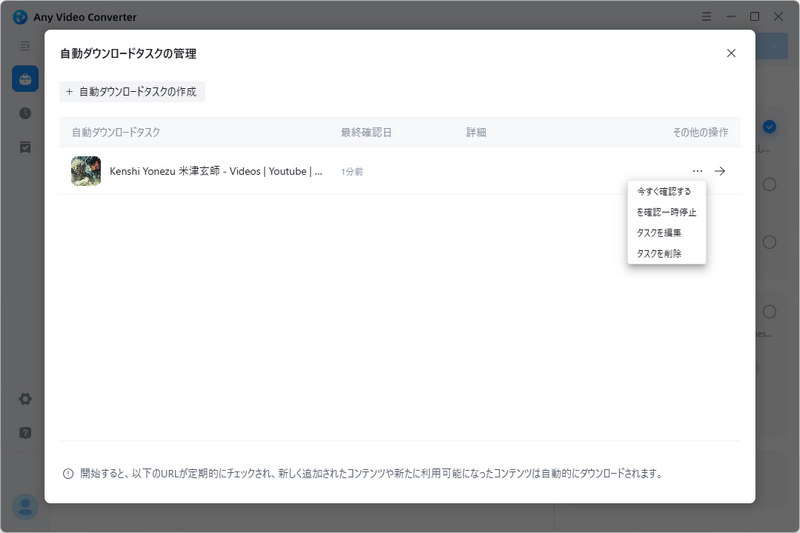
タスクを作成したら、「自動ダウンロードタスクの管理」をクリックして、登録したURLを確認・管理できます。
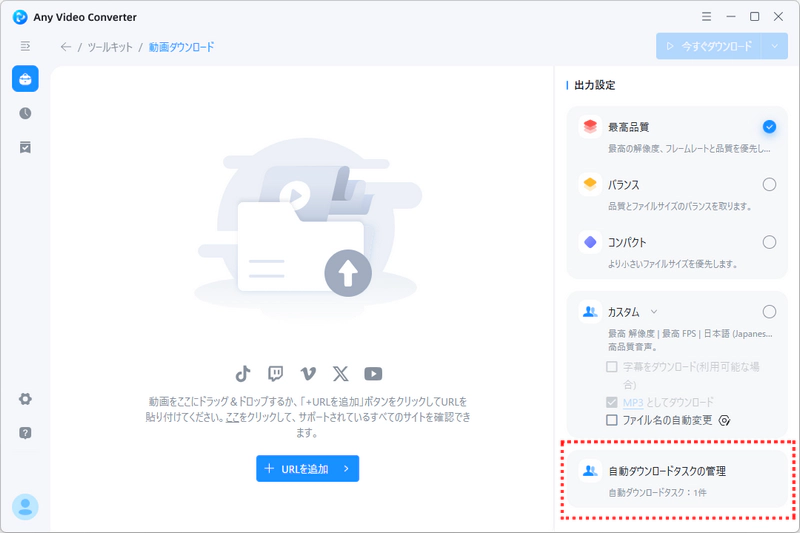
別のURLを追加する場合は、画面上部の「自動ダウンロードタスクの作成」をクリックします。
タスクの横にある「その他の操作」メニューをクリックすると、以下の操作を行えます。
- 今すぐ確認: 指定したURLをすぐに確認し、新しい動画があるかチェックします。
- 確認を一時停止: このタスクの定期的な確認を停止します。
- タスクを編集: タスクのダウンロード設定を変更します。
- タスクを削除: 自動ダウンロードタスクを削除します。
 お勧めの製品



新製品

動画高画質化
- 任天堂スイッチで録画した動画を高画質化する方法
- 自動的!モノクロ映画に色を付ける方法
- 圧縮した動画を元に戻す、修復する方法
- AIで古いアニメを修復する方法
- 【簡単!】動画のノイズ除去する方法
- HD や FHD 動画を 4K 動画に変換する方法
- 【2026】Macパソコンで使える画質上昇ソフトお勧め
- AI で画質を良くする!YouTube 動画の画質を上げる
写真高画質化
- 荒い画像を綺麗にする方法
- 古い写真を復元、高画質化する方法
- 画像高画質化サイト無料お勧めTOP5
- 2026年写真の画質を上げるソフトTOP5
- 「簡単!」写真や画像のノイズを除去する方法
- 【かんたん】モノクロ写真をカラー化する方法
- イラストの解像度、画質を上げる方法
他の話題
